您正在查看: 整活儿 分类下的文章

移动HDMI监视器速成指南

近期有好几个拍摄项目,本以为手里的G9会是个不错的干活机器,但是我错了。

虽然松下G9有强悍的视频拍摄能力,但我忽视了最重要的一个问题——对焦,由于之前使用的都是相位对焦的机器,所以这个问题没有一直怎么放在心上,直到我看到拍出来视频的焦点频在不断抽搐。。。

更差劲的是,好一部分松下镜头的电子对焦环并非是线性的,也就是说焦点的步进与旋转对焦环的快慢也有关系,因此极难做到单次顺滑的精确对焦,目前只有带刻度限位的M43镜头或者是机械耦合的镜头能做到线性变换焦点。

虽然说松下的屏幕比某S厂好了不少,但由于体积限制依旧难以做到很大,所以小屏幕再加上繁多的参数(特别是开了示波器后,直接不用构图了)让拍摄时难以看清构图及检查焦点(放大对焦在开始录制后不再可用)

这台机器的峰值简直令人失望,本应该是方便对焦的功能在此机器上略显鸡肋,原因便是峰值的分辨率及信噪比很低,到哪儿峰值都差不多(灵敏度高低设置都一样)糊成一团,完全没法使用。

以上便是对焦方面的种种问题,这让我萌生了使用外置监视器的想法。

首先想到的是无线连接手机的功能,这个很多相机都有,但是无一例外地体验不佳,延迟稳定性皆不稳定,而且松下这个app简直了,只要相机进行了操作就会在手机屏幕前显示“相机正在操控”,这使得监看对焦几乎不可实现,除非使用手动镜头。

第二个方案即有线连接,不过我没见过有哪部手机支持HDMI输入的,都只支持输出,所以这打消了只连一条线实现监看的想法。

不过,歪门邪道总是有的,那就是使用采集卡采集相机输出的视频信号编码后输出到手机上。

当然缺点嘛,就是延迟的增加和可能的清晰度下降。

我选择了某宝55块钱的HDMI转type-c采集卡,要是选择转USB的话还能更便宜。

然而收到货后发现这居然是个转USB的采集卡。。。

不过因为手里有转换线,所以无伤大雅。

全部连起来长这样:

接着,一头插入相机,另一头拆入手机。

再打开使用的软件“OTG Camera”(仅支持Android)

软件安装包网盘https://pan.baidu.com/s/1t6aB5A6A2SiUS-kI7FIkwA 提取码25we

然后,就可以看到影像了。

一开始打开软件默认竖屏,需要手动调整到横屏。

瞬间,一切都清晰了,仿佛这才是相机该有的样子。

就连设置都只会占用一小块区域,你依旧可以进行构图。

甚至还可以双指触摸缩放。
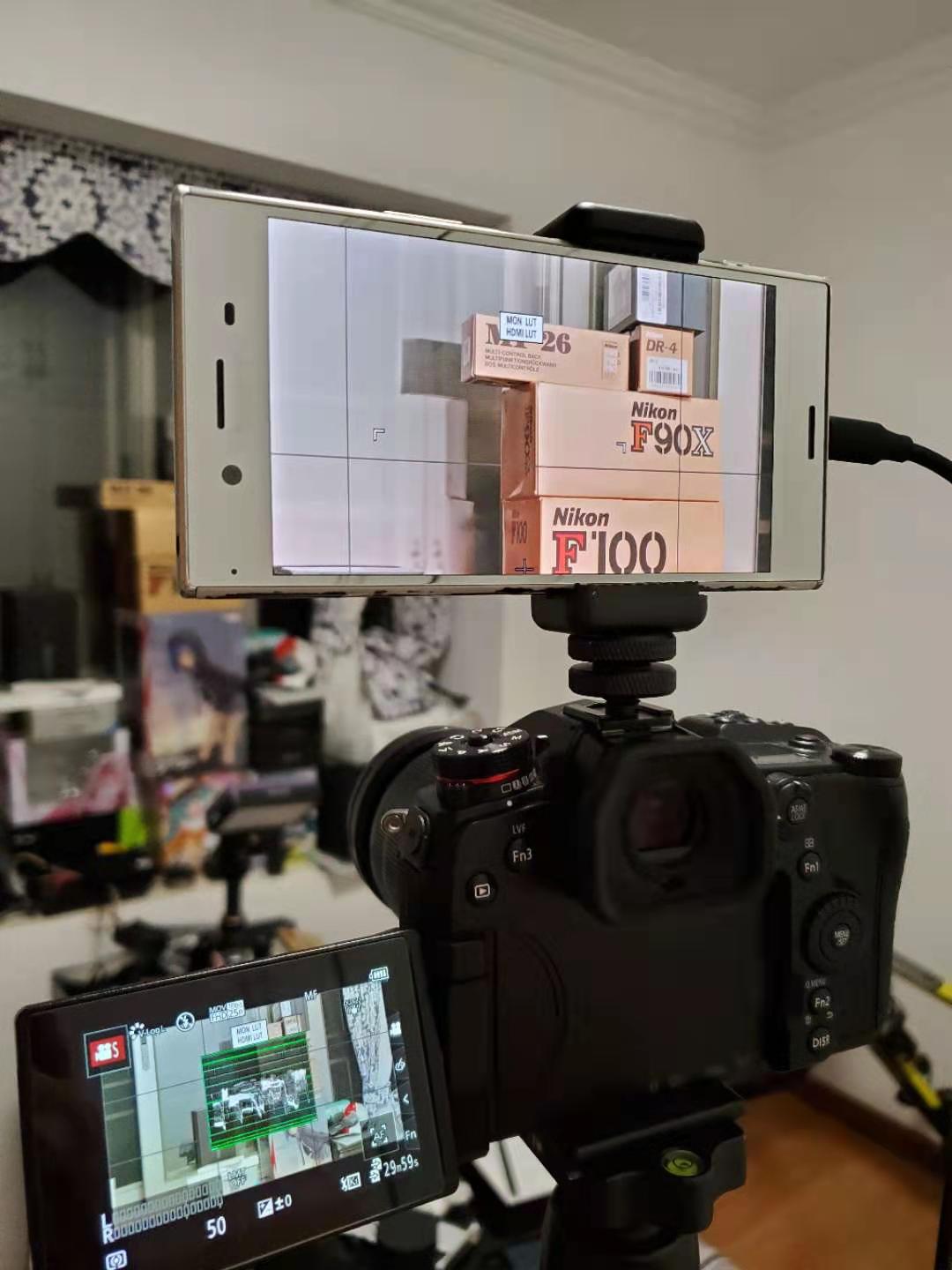
不知为何,除了示波器以外的所有相机上显示的参数都可显示在手机上,并且排布更加直观简洁。

软件还支持截图和录制,可以很方便地录一些HUD画面。

使用下来延迟大概在200-300ms左右,明显可感知,做的好的无线图传(甚至某些相机的无线连接)可以轻易秒掉这个数值,大概是价位所限,硬件跟不上的原因吧。

几十块钱只能买到1080P 30帧的采集卡,在一些更高分辨率的手机上没法完全发挥屏幕功力(比如我这台4k屏的xzp),能真正做到4k输出的都要大几百了,这时候平价的无线图传反而是个更好的选择。

就这样,你得到了一台相对廉价,高亮度,较高屏幕素质的监视器。

“决定要或不要,这没有选择的余地。”——Origin
遮光棉移植手术


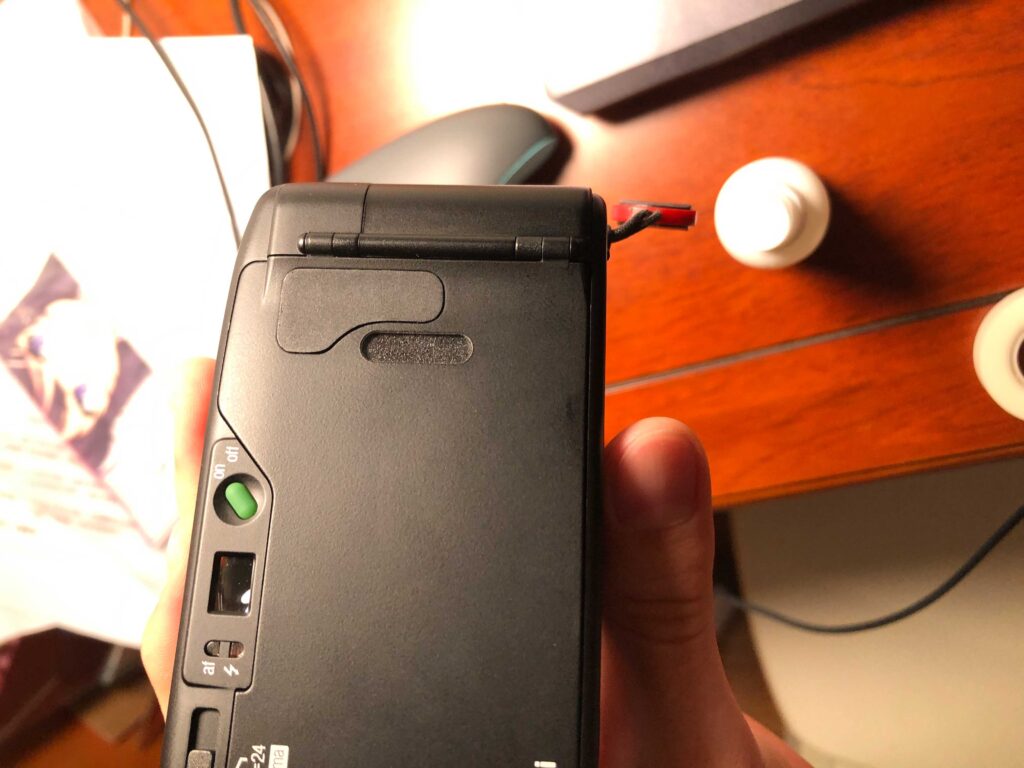
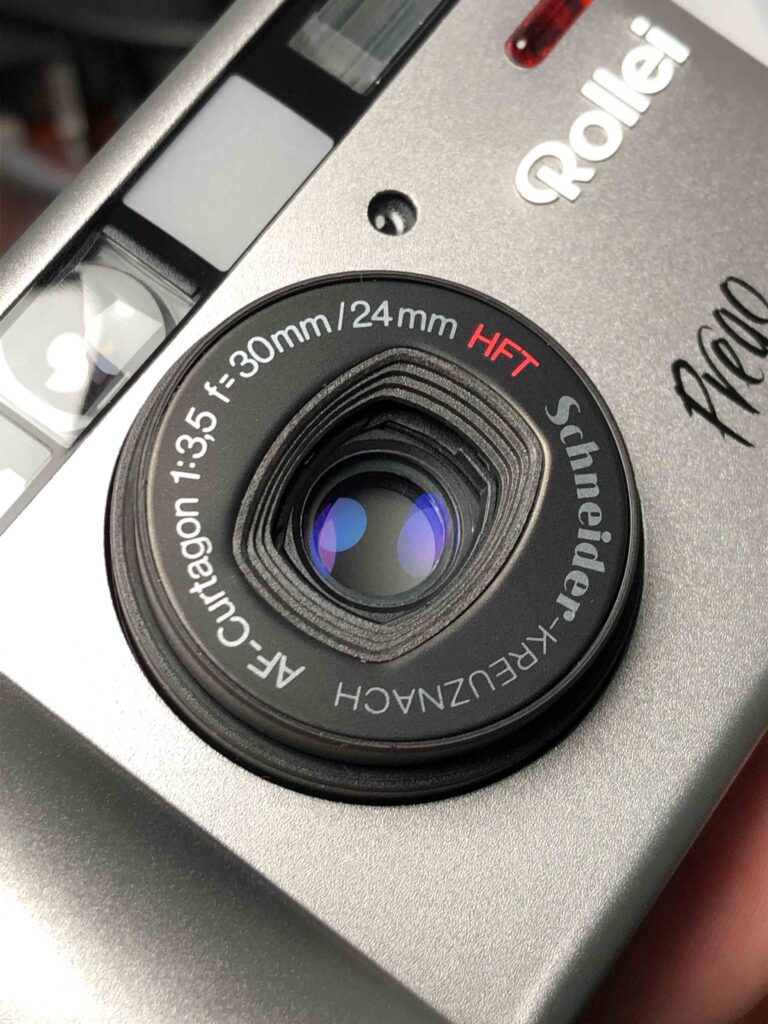
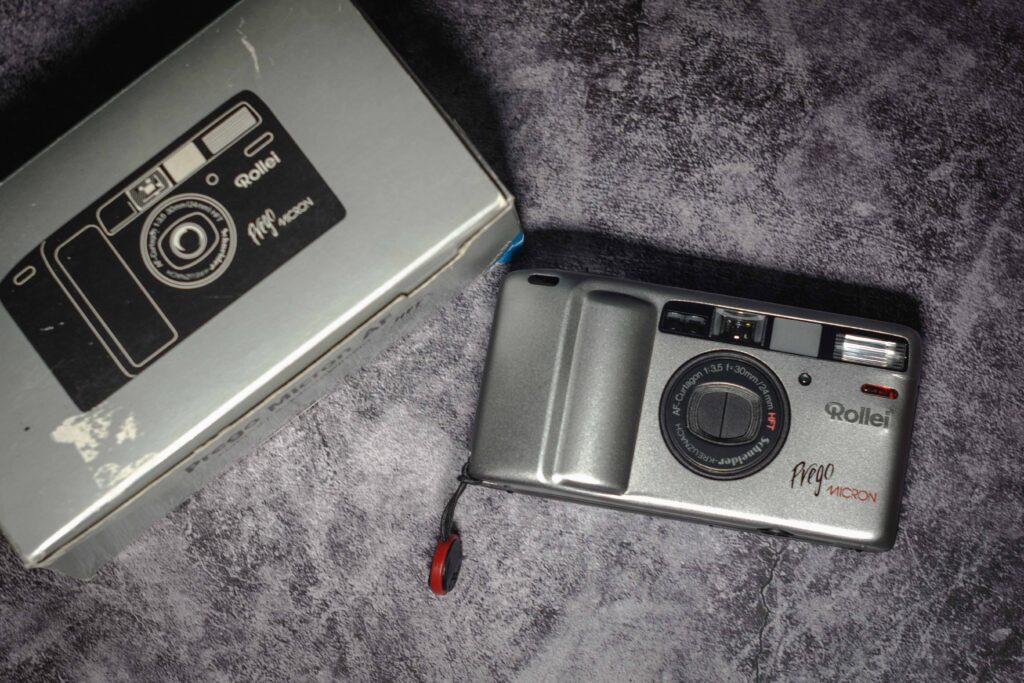
前天900R收了台全新箱说全的禄来的Prego Micron,其实就是理光r1/r1s的孪生兄弟。

至于理光r1s嘛。。。在收这台之前850R入了一个,然而一收到就是坏的,镜头盖开不全,快门不释放,广角模式无效。。。

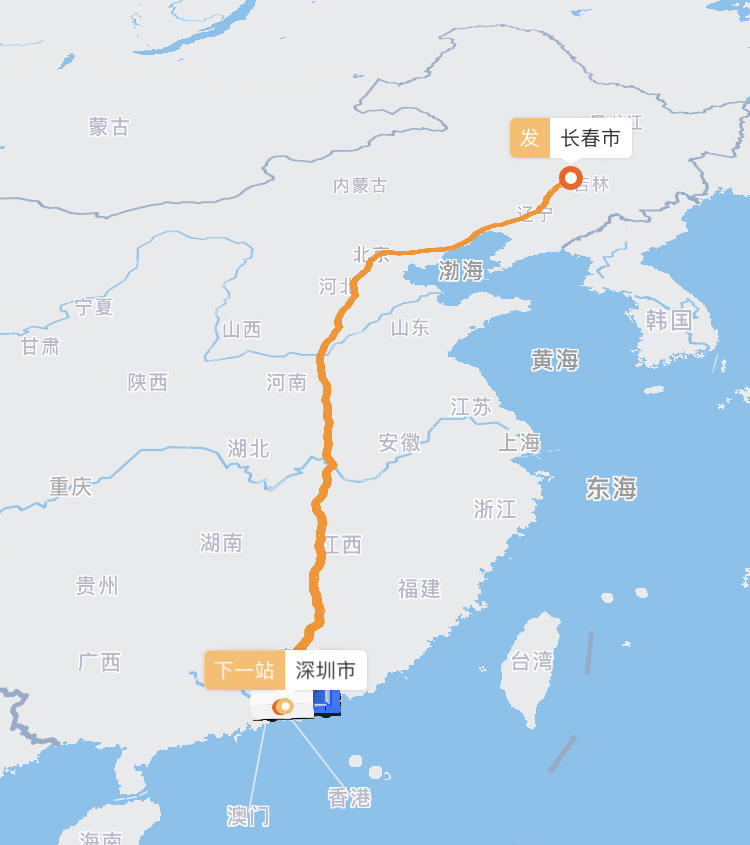
正在焦灼之际,在小黄鱼上逛到了这台相机。

只比之前850买的多50,带箱说还没用过,岂不美哉!


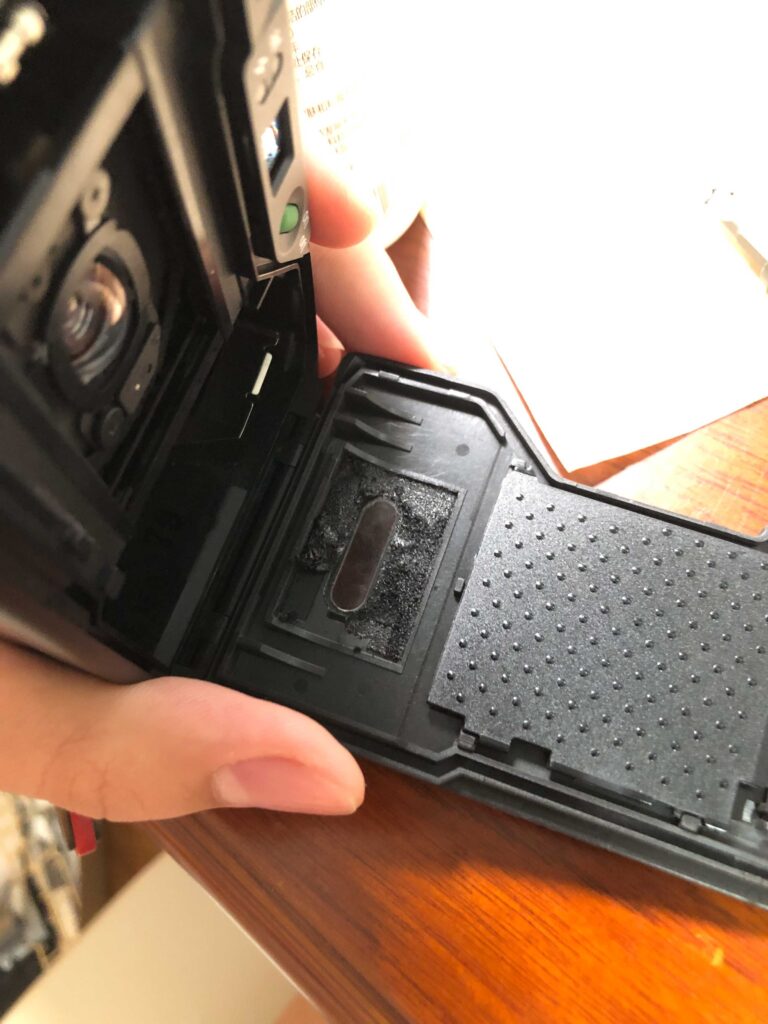
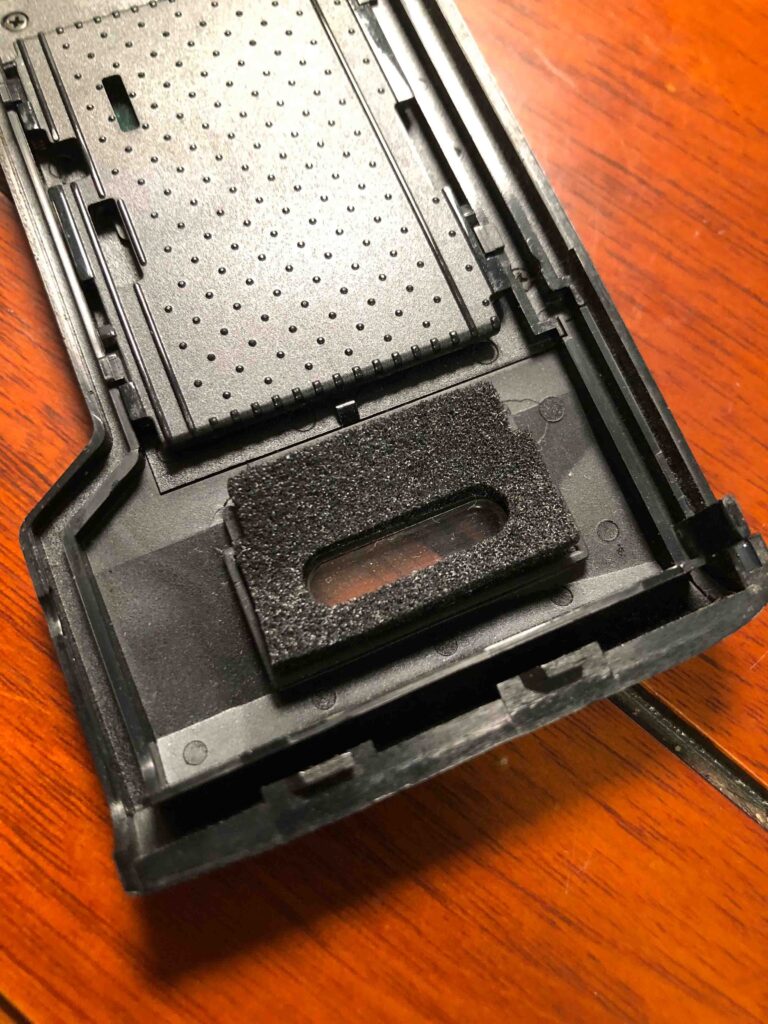
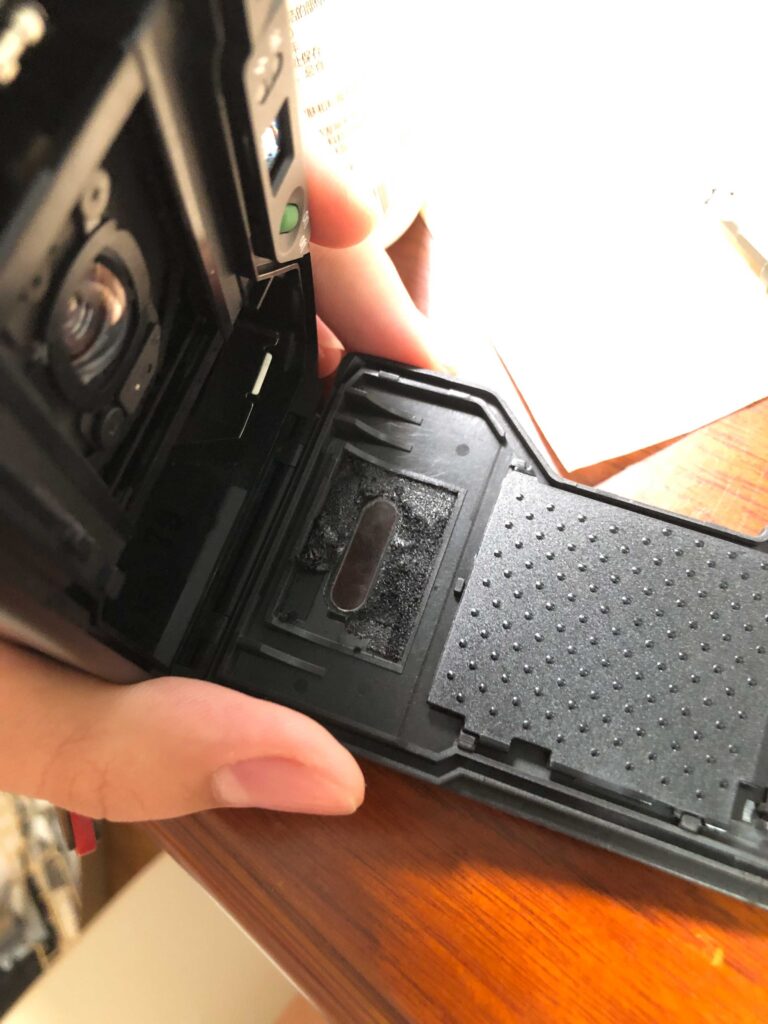
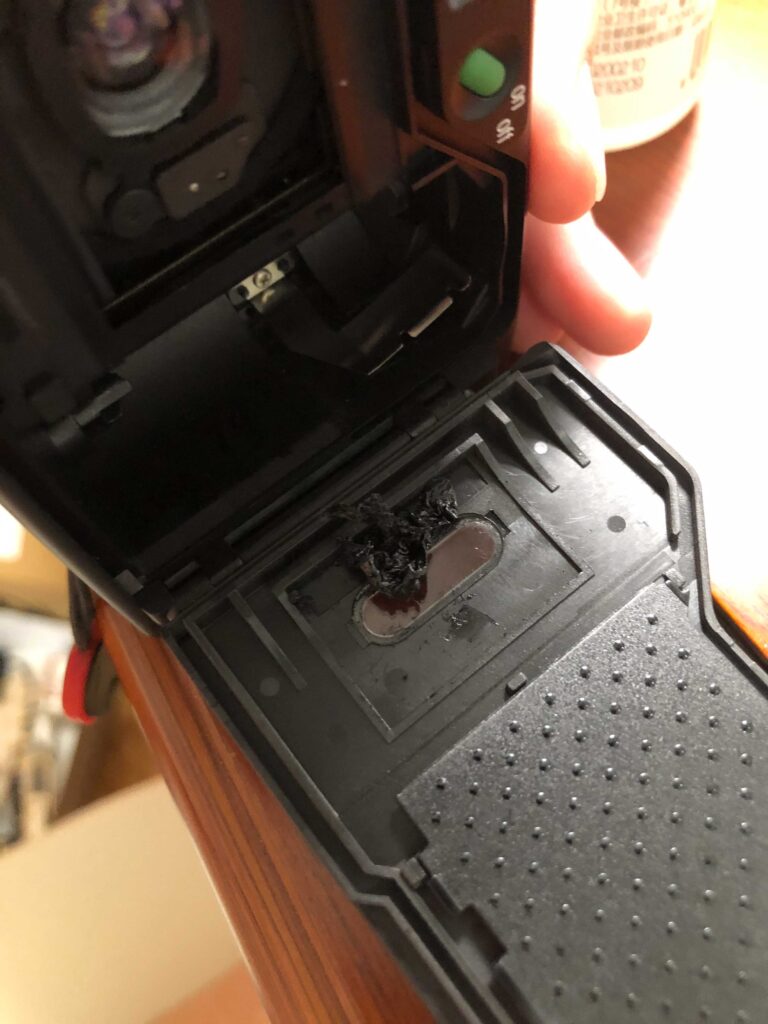
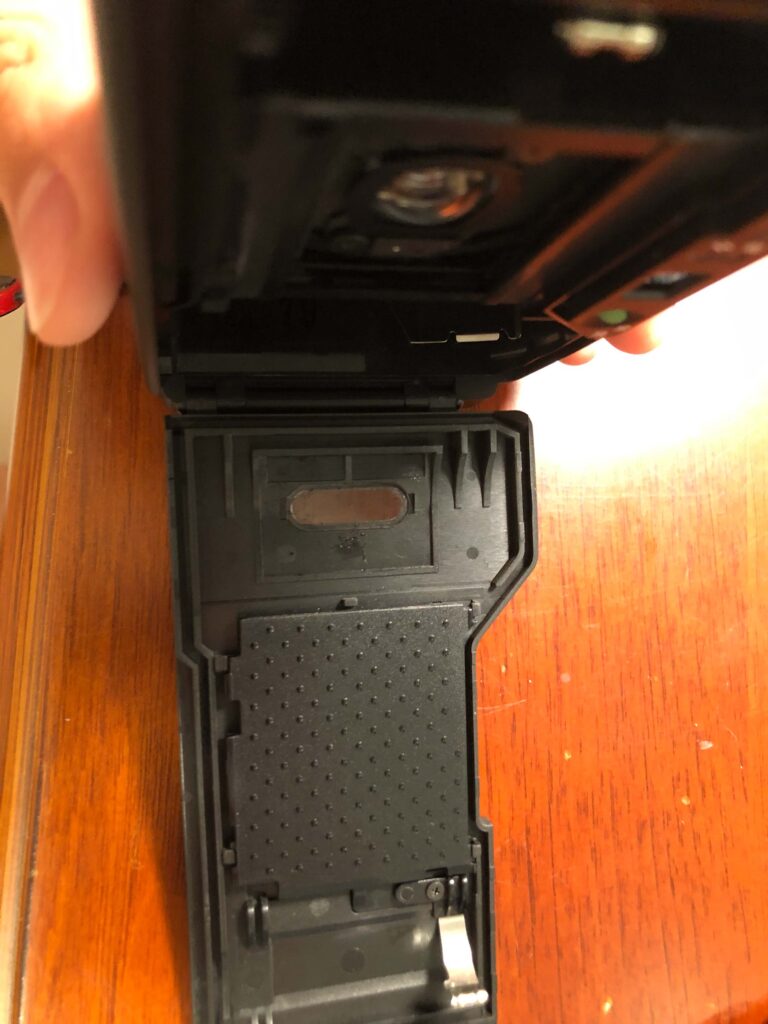
当然,物无完物,这台所说是崭新出厂,胶片仓的遮光棉还是无可避免地老化了,剩下了黏糊糊薄薄的一层(感觉像是储存不当)

除此之外,貌似啥都是好的,镜头也是毫无使用痕迹(并不)


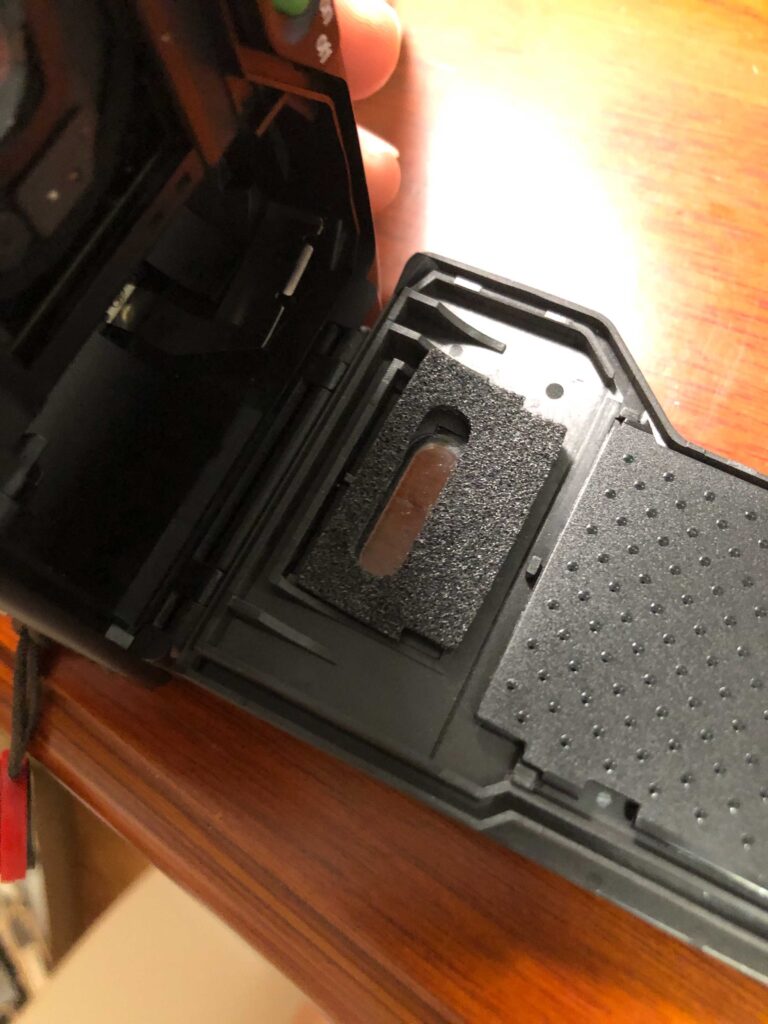
所以,为了赶在周天开学之前能用上这台相机,便想着怎么样才能让这塑料窗不透光。

在想到遮光棉之前有考虑过遮光胶带,但就如同大多数想买的东西一样,线下基本买不到,再说胶带可能会给后背留下痕迹,还是毅然决然选择后者吧。


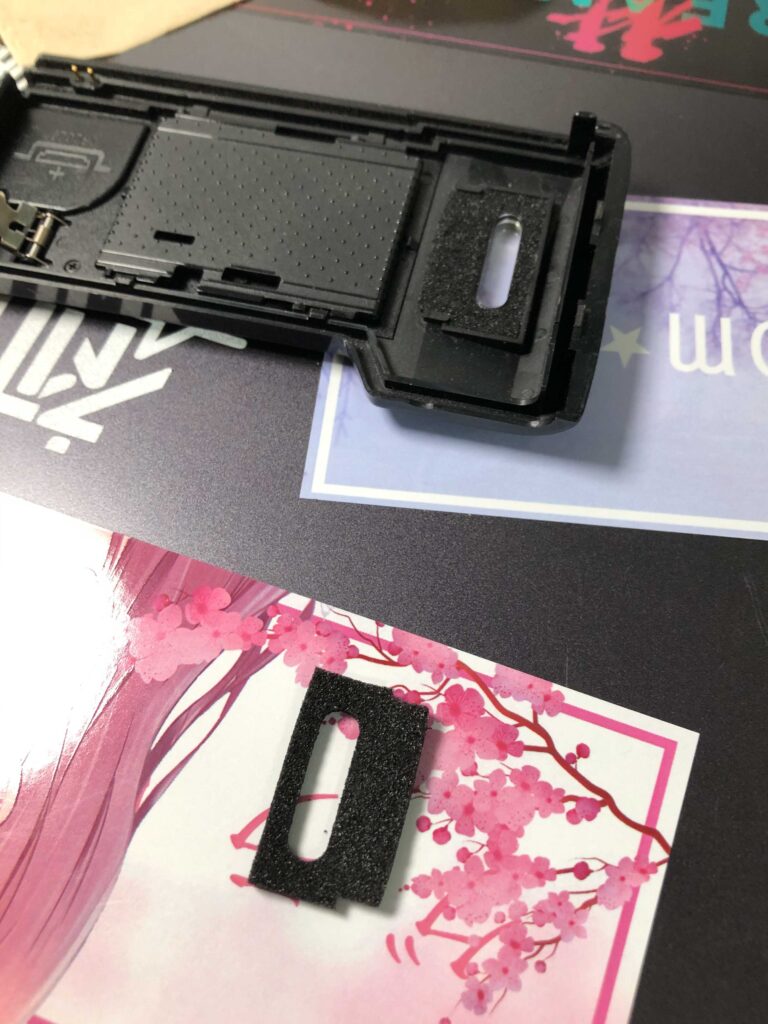
打开淘宝,下单遮光棉,结果一看到货日期直接就算上学那天了,只能在自己已有的胶片后背上收集。

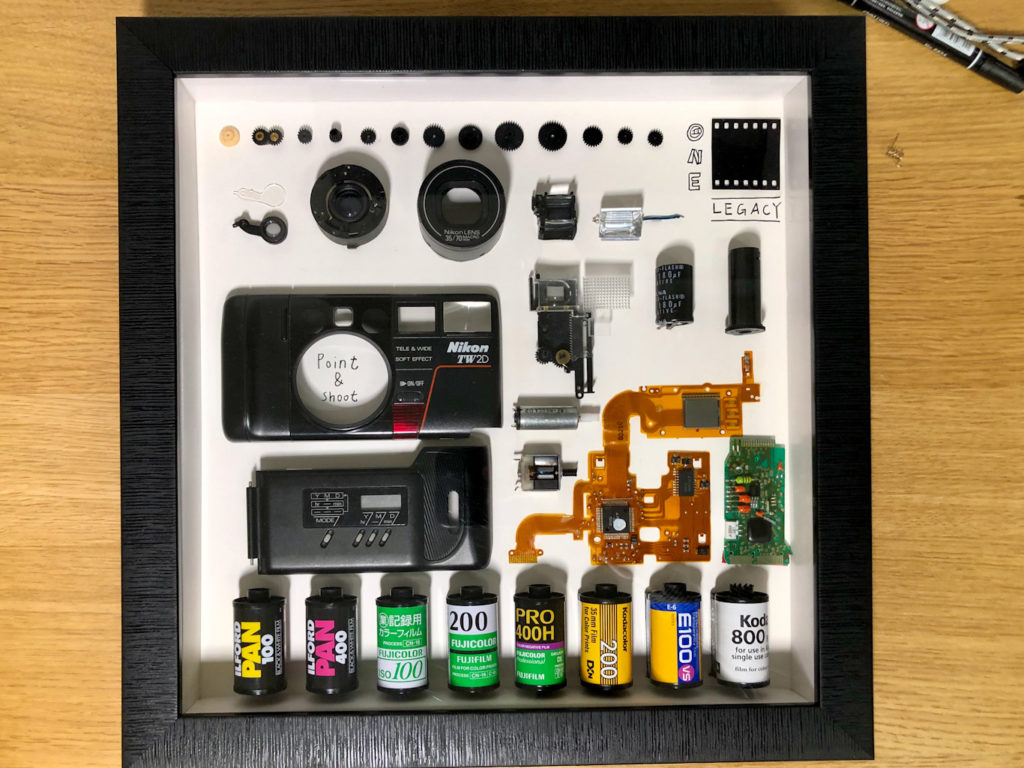
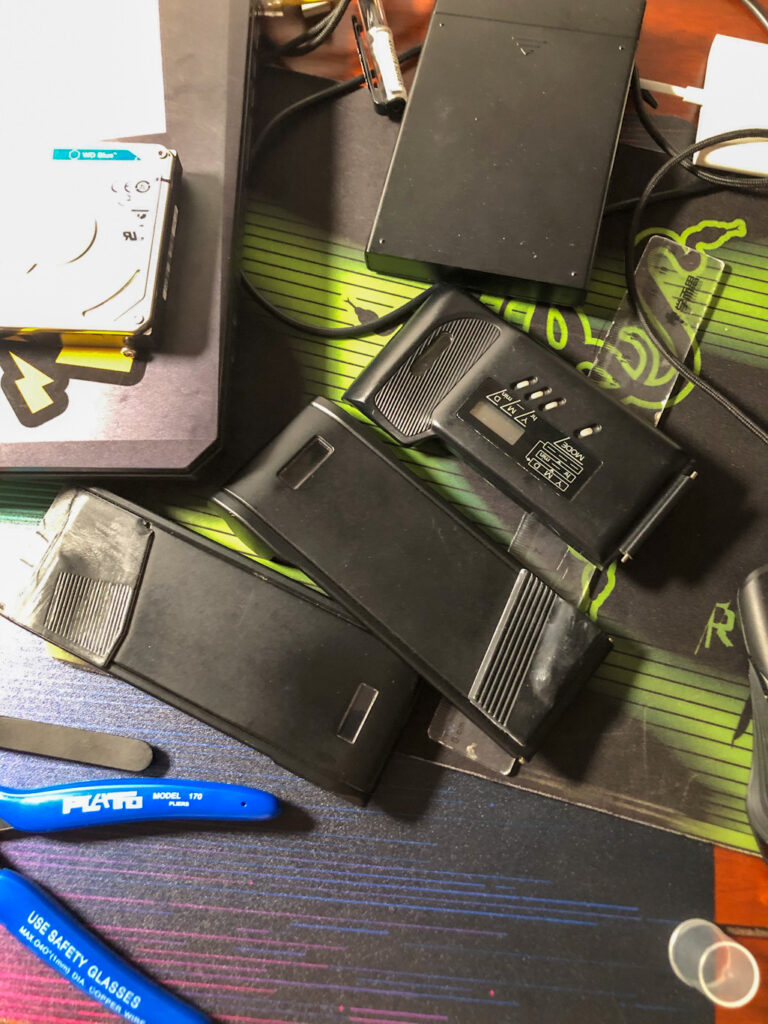
目前拥有的三款后背分别是美能达的a9000和a7000,尼康的tw2d。

手上的美能达后背指不定哪天还能用上,还是选择用已经被装裱的tw2d后背收集,反正那玩意挂上去的第二天就掉了(


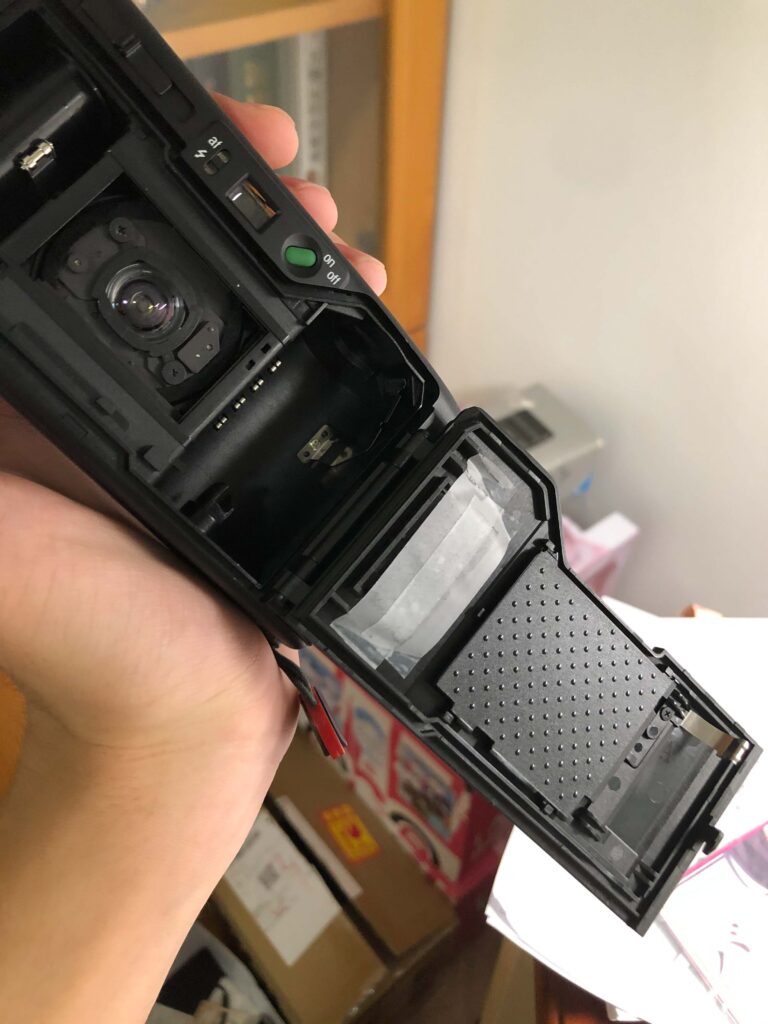
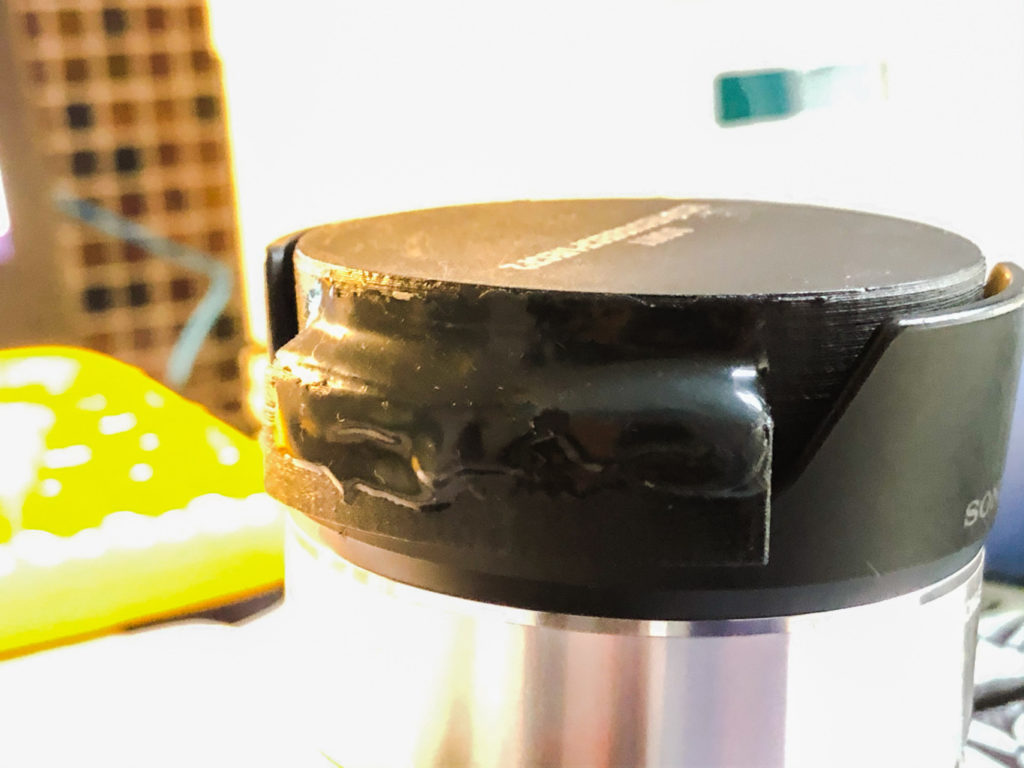
整完之后(乍一看挺简陋的),对着强光看了看,还是能看到光线射入,不过考虑到那部分是胶卷所在的地方,横向上面或许遮光效果更好一些,这些只有试一试才知道了。


尾巴

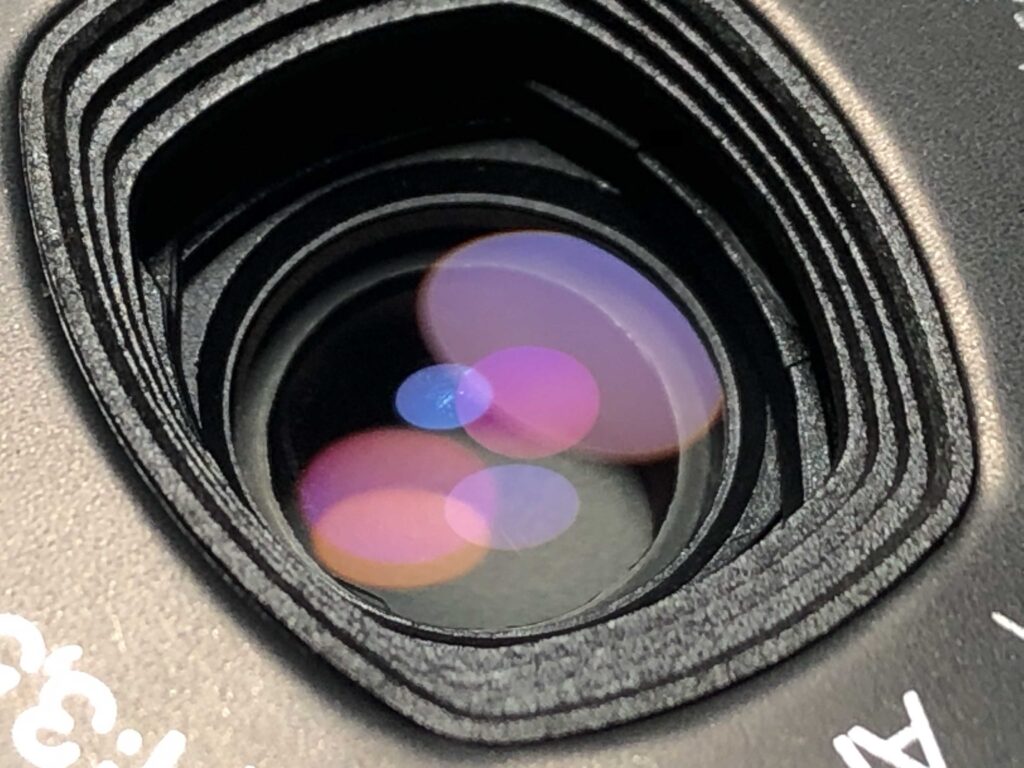
后面这段留给自己,在任何情况下 千 万 不 要 使用镊子接触镜片!

当时看到镜片其实有些油渍,但是镜头又太小了,不好接触到镜片边缘,所以就想办法拿一根细长的东西来擦(其实有棉签的啊!)

然后灵机一动,选择了镊子+擦镜布(

无论是使用擦镜布当间介还是什么,都别这么做,因为镊子可以很轻易穿透这些软而细腻的物质,直接划伤镜片。

第一次,痕迹只有在刁钻角度才若隐若现。

第一次擦完发现痕迹,居然还没长记性,反而想着裹厚一点用侧边擦就没事了。

得,这次直接镀膜刮掉一大片,旁边划痕又多出了几道。

在此之后,我发现棉签居然惊人地好用。。。


最后的最后,这镜片其实远没有崭新出厂那样干净,虽然灯光直射下看起来极其通透,镀膜美丽,但是一旦偏转一定角度就能看到镜头内部有一层类似皮脂油污蹭过留下的痕迹,在内部!占据了约五分之一的区域,不明显。

之前看DPRTV的胡子哥做的测评关于什么样的镜片损伤会影响到画质,其实划痕灰尘这类影响是很小的而水雾,指纹影响很大。

清理来清理去,貌似还没当初收到那样洁净了。

无论如何,我相信这些在成片当中都看不出来,但是什么一次又一次驱动着我查看镜片呢?或许是对于光学素质的狂热偏执和数毛党的强迫症吧。。。

当镜片留下明显不可逆的痕迹后,心里对于那一丝丝油污和一两粒细微灰尘的执着反而释然了。

——暴殄天物

极其先进的触摸方向键

如题

客制化

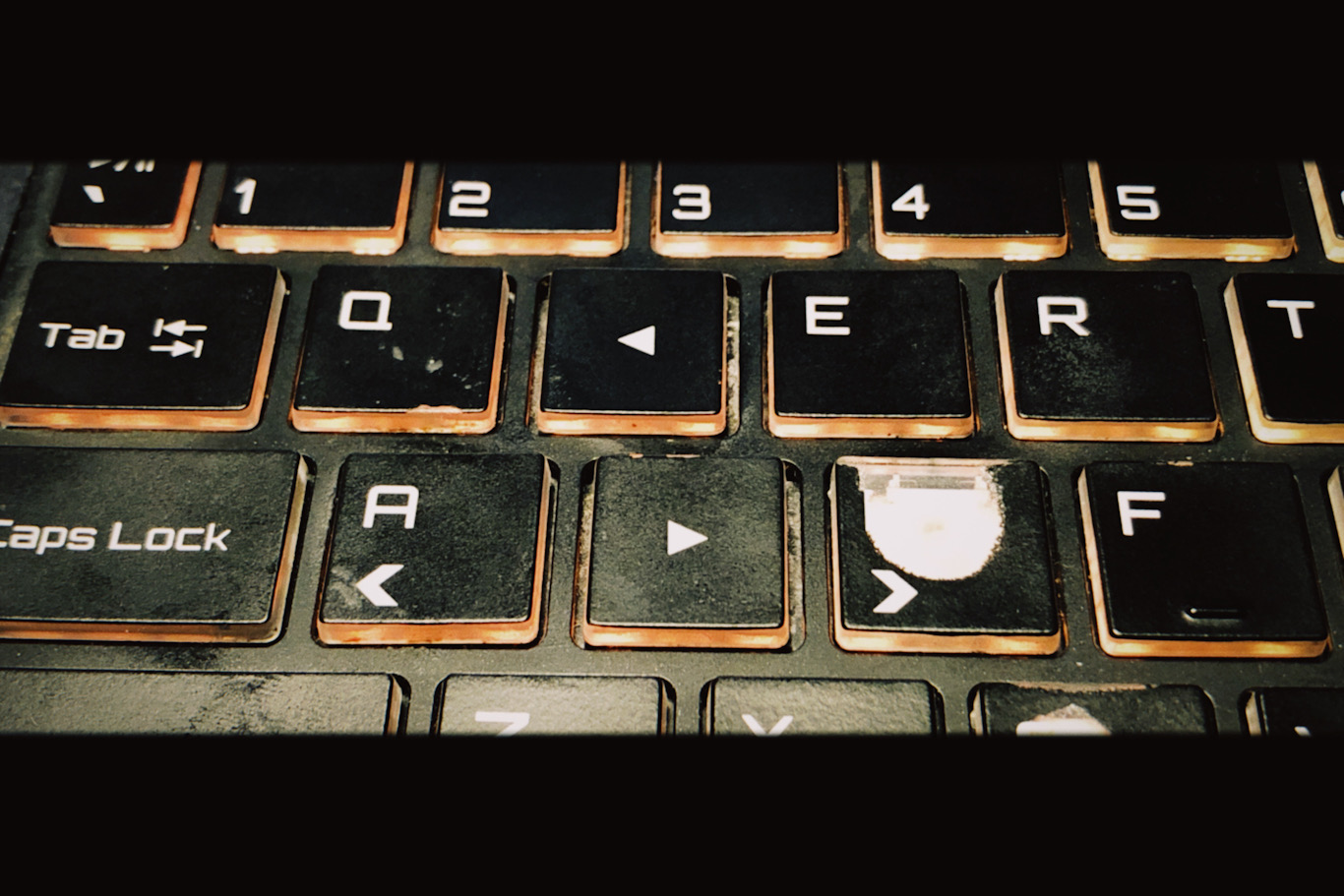
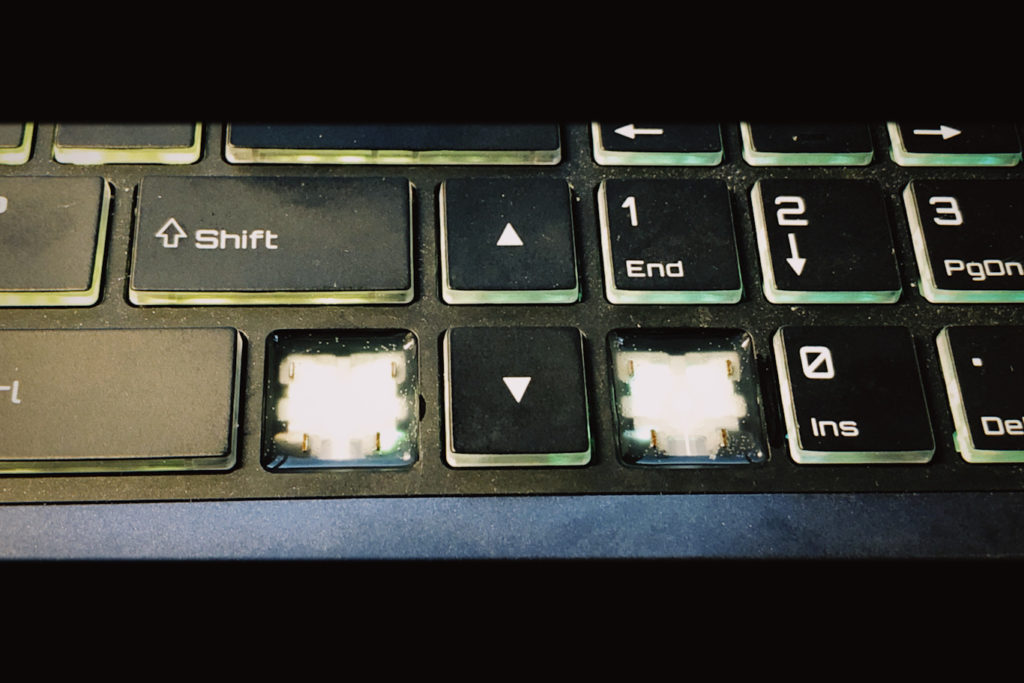
很久之前我弟无意间用 一 张 纸 把最关键部位的键帽给撬掉了。

因为是薄膜键盘,所以键帽拆卸支架很容易断,我的"w"和"s"键支架就这样去世了。。。

“这可不行啊”

tb一搜,区区俩键帽居然卖70块钱,分明是抢钱啊!

终究还是舍不得,但还是得用,这怎么办呢。

结果就是我把我认为最用不到的键给抠了下来装到了w和s上。

时间飞逝,到了现在,多亏了网课,方向键开始用了。

“Half Gelled”

虽然没了键帽也能按,但手指每次都会戳到那两个金属突起物,而且按没按到没反馈,用起来很不爽。

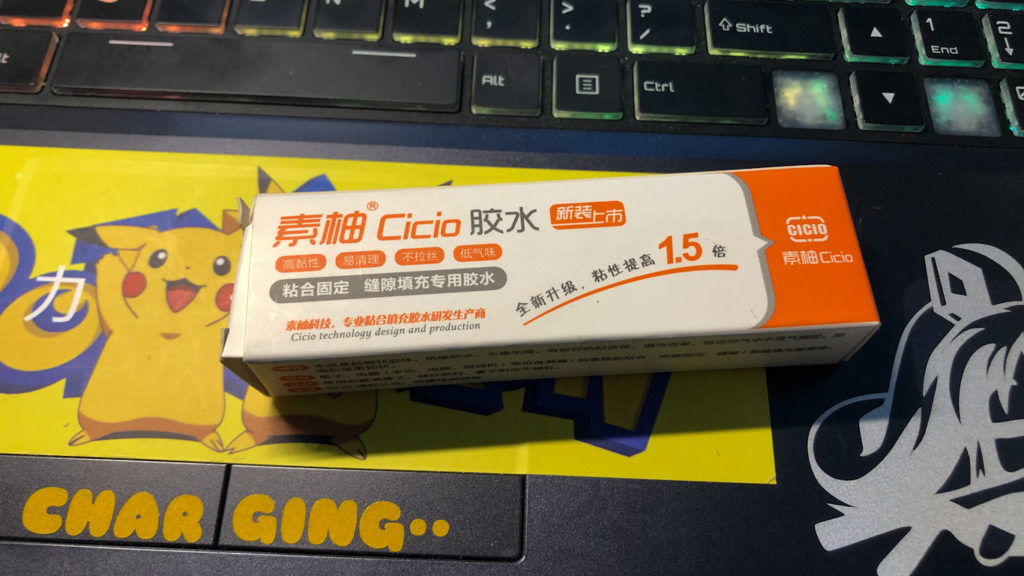
今天脑洞爆炸,想起了很久以前买的液体胶水。

-人生中见过的最万能工具之一-

tb销量第一,最初是用来给屏幕粘合的胶水,如今居然能有那么多用处,简直可以说是终极万能胶。

虽然这是我唯一接触过的此类胶,但它的质量耐久度和保质期是真的超出了我的预期。

只要时间够久,黏度就爆炸

外壳粘合剂

或许这不是它生来的任务,不过我相信一定没问题。

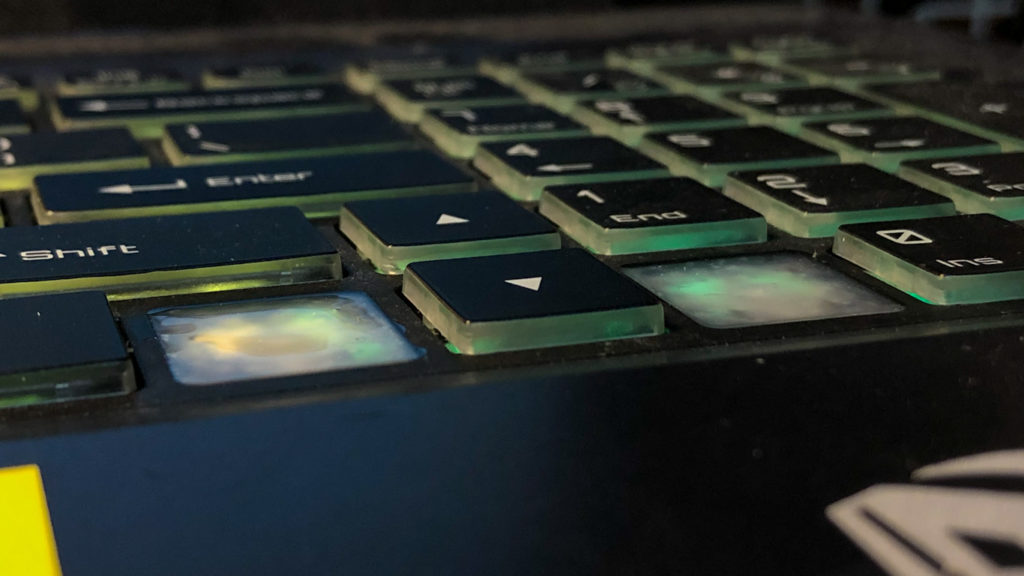
说着,就拿着胶把这俩窟窿填满了。

“R G WannaB

等了约4小时,胶已完全凝固。

上手按了按,手感居然还不错,富有弹性(笑哭)

总而言之,好活儿!

它黏东西一直可以的

失败亦成功

手里有一台大法的XZP,这可能是所有我接触过手机里最喜爱的一台,不过因为这糟糕的生态(其实并没有生态),使用它就几乎等同于在用原生安卓。

系统近原生亦好亦坏,坏的地方在于这几乎不可能拿来当作主力机使用,毕竟对后台百分百宽容对于电池可不是什么好事。

好的点在于它,一台骁龙835手机,居然能在拿到手时刷新我对现在835运行安卓流畅度的认知(可能也是因为三星的优化太渣了)安装和打开软件的速度对比同SoC的三星s8要快了一倍不止。

所以,(当时)价值700元的XZP被我拿来当作了代替s8的多媒体娱乐平台。

不过,多媒体可少不了音乐,曾试过索尼自家的音乐app,但与我现在认为最好的三星音乐差了不是一星半点。

所以现在就要来尝试把三星音乐装到索尼XZP上。


直接使用APK文件安装是不可行的,三星的apk里附带的验证会阻止安装。

使用adb安装也是无解,无法找到"com.samsung.device"这个库。

所以,就需要使用反编译来去除安装包里的机型限制。

大概流程如下:

  • 确保已安装JAVA并且版本在1.8以上
  • 确保已安装apktool工具
  • 生成签名证书(如果已经有则不用)
  • 反编译APK
  • 删除限制
  • 回编译APK
  • 签名
  • 安装

前面俩工具随便百度都有安装方法,无非是环境变量配置恼人了一点。

反编译

首先得整到三星音乐的安装包,(最好)把安装包放在独立的文件夹中,按住Shift右键文件夹空白处——在此处打开Powershell窗口

输入

apktool d 文件名称记得带扩展名 -o 反编译出的文件夹名称

如上

output即为结果

删除限制

在导出的文件夹里可以看到名为“AndroidManifest.xml”的文件,右键使用记事本打开。

Ctrl+F查找关键字,我这里的关键字是library。

  <uses-library android:name="com.samsung.device" android:required="true"/>

就是这玩意阻止了app的安装,直接整个删了。

回编译

再次回到Powershell,输入

apktool b 之前反编译出来的文件夹名 -o 导出apk的名称.apk

如果看到
I: Building apk file...
I: Copying unknown files/dir...
I: Built apk...
即代表完成了

导出修改完成的apk安装包。

不过现在的安装包没有经过签名,无法安装在设备上。

签名

这一步比较麻烦,首先通过命令生成keystore。

这一步在cmd或者Powershell上做都一样。

keytool -genkey -alias lyj -keyalg RSA -validity 36500 -keystore C:\Users\13133\Downloads\test\lyj.keystore  --保存文件名到到某目录下
-alias lyj   --别名
-keyalg RSA    --加密算法
-validity 36500 --有效期限36500天

输入密钥库口令: 
再次输入新口令: (输入的密码不会显示出来,最好心里记着输入了啥)
您的名字与姓氏是什么?
  [Unknown]:  li
您的组织单位名称是什么?
  [Unknown]:  li
您的组织名称是什么?
  [Unknown]:  li
您所在的城市或区域名称是什么?
  [Unknown]:  li
您所在的省/市/自治区名称是什么?
  [Unknown]:  li
该单位的双字母国家/地区代码是什么?
  [Unknown]:  li(上面的随便填)
CN=li, OU=li, O=li, L=li, ST=li, C=li是否正确?
  [否]:  y

输入<lyj>的密钥口令:
再次输入:

接着,在目录里应该就能看到lyj.keystore这个文件了。

然后,把刚刚生成的keystore文件放到跟要签名的apk相同的目录下,打开Powershell输入:

jarsigner -verbose -keystore lyj.keystore -signedjar 签名后的apk名称 需签名apk  keystore中的别名(不是文件名,输文件名会报错)

安装

折腾了这么多,理应能够装上了吧?

的确,使用adb是给成功装上了,可是在手机上却打不开这应用,一直停止。

8知道哪里出错了,懒得整。

希望这在其它应用上能成功

参考网站:

https://www.jianshu.com/p/7f91628da4c4

https://www.cnblogs.com/jackadam/p/11266396.html

https://blog.csdn.net/antma/article/details/53540492?utm_source=blogxgwz5

https://blog.csdn.net/nicolelili1/article/details/52385334?locationNum=13

https://blog.csdn.net/lynnchurch/article/details/95100451

https://blog.csdn.net/wlc520123/article/details/64122094

My Passport Wireless Pro更换为SSD

前言

自从以前掉了两块硬盘数据全部丢失后,我在两年前入了西数的My Passport Wireless Pro 4T版本,并在之后的一年又购置了一块西数的4T硬盘进行双备份。

一块质量好一些的4T普通硬盘,价格大概在7-800块钱的样子 ,但为什么我愿意花将近两倍的钱去买一块内部是笔记本硬盘的移动硬盘呢?

一开始看中了它的功能,就我目前的认知而言西数的这款无线硬盘是唯一选择,买的时候就有HDD和SSD的选择,但当时为了存更多数据就入了机械的版本。

虽然一直以来用着没什么问题,但机械硬盘+无线移动属性真的有些不搭,一旦硬盘开始工作那就必须得放在一个安稳的地方没法移动,而且速度也仅仅是笔记本机械的水平,大概60-80MB/s吧,小文件写入那就是惨不忍睹了。

回归正题

逛一下tb,你会发现1T的MPPWLSSD要2400+,1T的WPPWLP要大约1300元,而这两者在主要硬件上经证实并没有什么本质上的区别,仅仅是硬盘和配色的变化,那么为买一块最便宜的MPPWLP自己配上高性能的SSD,并且换下来还得到一块机械硬盘,看起来是最优的解法,甚至还能省不少钱。

更换硬盘这个设想我在刚购入这硬盘的时候就有了,百度方法肯定是毛都没有,谷歌有零零散散的一些人讨论,当然到现在才被我挖出来整活了。

在西数的官方论坛里,看到有人发起了这个讨论(西数居然没管)

一大片全是英文,幸好实际看起来没什么压力23333

https://community.wd.com/t/my-passport-wireless-pro-system-recovery-or-hard-drive-replacement/183560/73

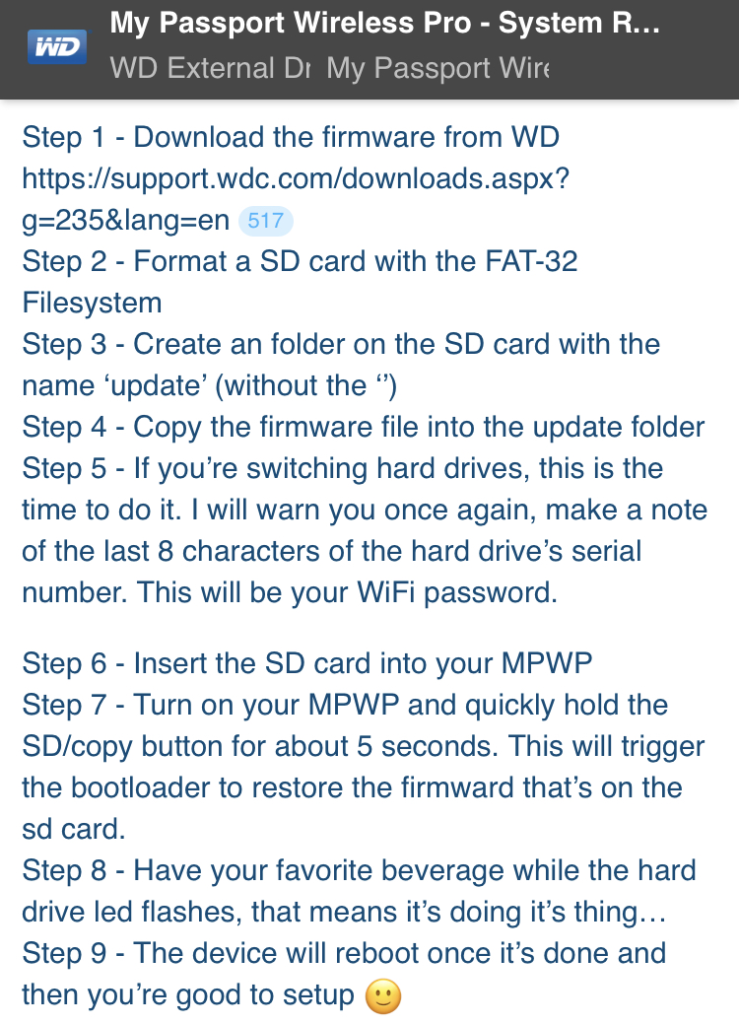
大概看了下,坛主的更换流程简单来说是这样的:

  1. 下载最新的固件
  2. 格式化SD卡,文件系统为FAT32
  3. 在SD卡里新建“update”文件夹
  4. 把固件放在文件夹中
  5. 更换上新的硬盘并记下新硬盘的后8位序列号(大坑)
  6. 插入SD卡
  7. 开机并迅速按住SD拷贝键5秒以上
  8. 吃点零食等待
  9. 搞定(要真这样就谢天谢地了)

看起来很简单是吧,我也这么觉得,但事实偏偏就没这么简单。

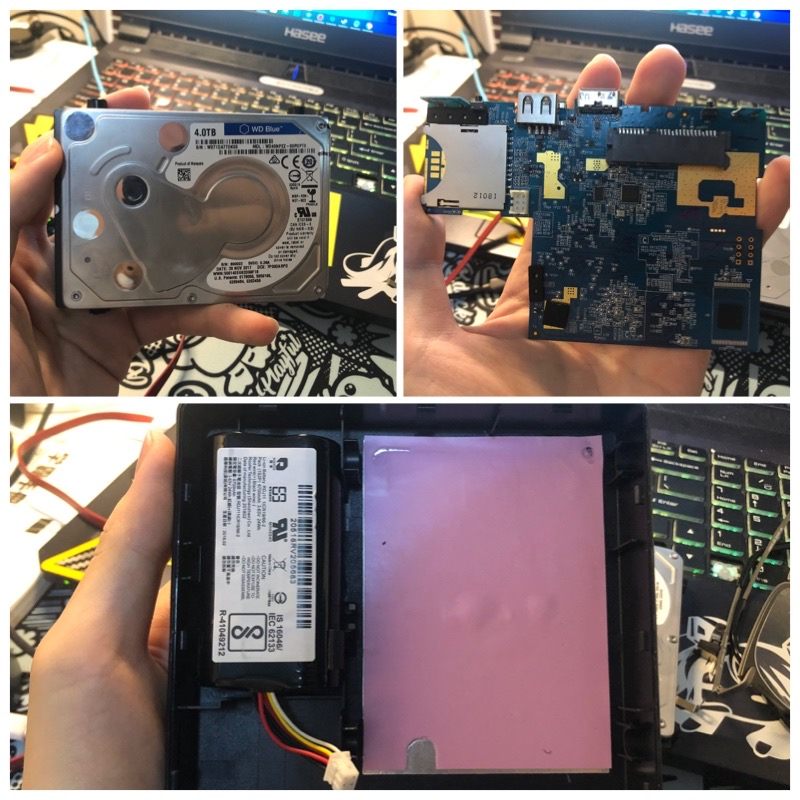
首先从拆硬盘开始,这一步在youpipe上有人录制过拆解视频,所以拆解还算简单,只是有点暴力(拆外壳一颗螺丝都不用拧,你说呢)每次硬掰都感觉会折断主板,最后其实是硬盘连带主板一起下来的。

拆完后就看到主板和硬盘本身了。

至于更换成什么硬盘,我选了笔记本正在用的七彩虹SL500(别喷我,它便宜)

首先就是把硬盘给格了(这里面可装了我电脑上所有的700G游戏啊)

看了看论坛的说法,要留下一块4G左右的未分区空间,剩下的格式化为exFat文件系统。(没截图,不过没什么难度大家应该都能搞定)

很轻松,然后下载固件

http://download.wdc.com/nas/MyPassportWirelessGen2_1.04.17.bin

拷贝到sd卡的update文件夹里。

这时候把硬盘更换下来,将SD卡插入硬盘的读卡器,开机,按住按键5秒,硬盘灯开始闪烁。

过了一会,无线灯和硬盘灯都常亮了,说明安装完成了。(这时候硬盘会往sd卡的文件夹里写入一个安装完成的文件提示)

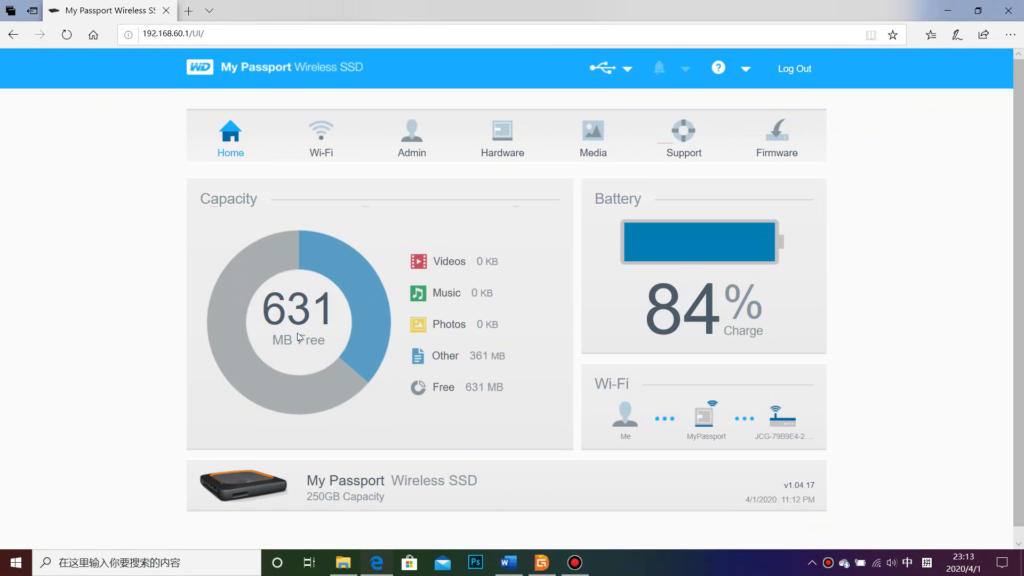
插上线连接电脑,硬盘出现了,可以访问。

插一件有意思的细节,在弹出选项中硬盘居然被识别成了My Passport Wireless SSD,也就是橙色的的而不是原来的Pro蓝色的,或许是固件原因吧。

在移动设备上看到了Wi-Fi信号,按照硬盘上的序列号输入准没错吧?

“密码错误”

淦!

接着输入了好几个可能的密码,都错误。

难道是哪一步错了?

向着正确的反方向前进

我开始认为是硬盘的分区问题,便取下硬盘再一次进行了分区。

还是不行。

后面几次都是同样的操作进行了些许微调,我丝毫没察觉到问题实际上不在这儿。

接着我发现七彩虹这硬盘的序列号壳上写的和电脑上显示的完全不一样,不过后面试了都8行。

到最后开始怀疑是不是硬盘问题,为什么老是Wi-Fi密码不对啊,不是硬盘序列号后8位吗?

在这里我卡了近2小时,差点就要换一块硬盘来试了。

多看论坛没坏事

走投无路之际,继续逛了逛WD论坛,就不信只有我卡在WiFi密码这了。

发现有位老哥指出WiFi密码实际上不是后8位,应该是4-12位!wtf?那前面那几位成功的老哥是怎么做到的?

最后一段有提到密码问题

抱着再失败就洗澡睡觉的心态,我进行了最后一次尝试,这次输的是电脑上序列号的第4-12位。

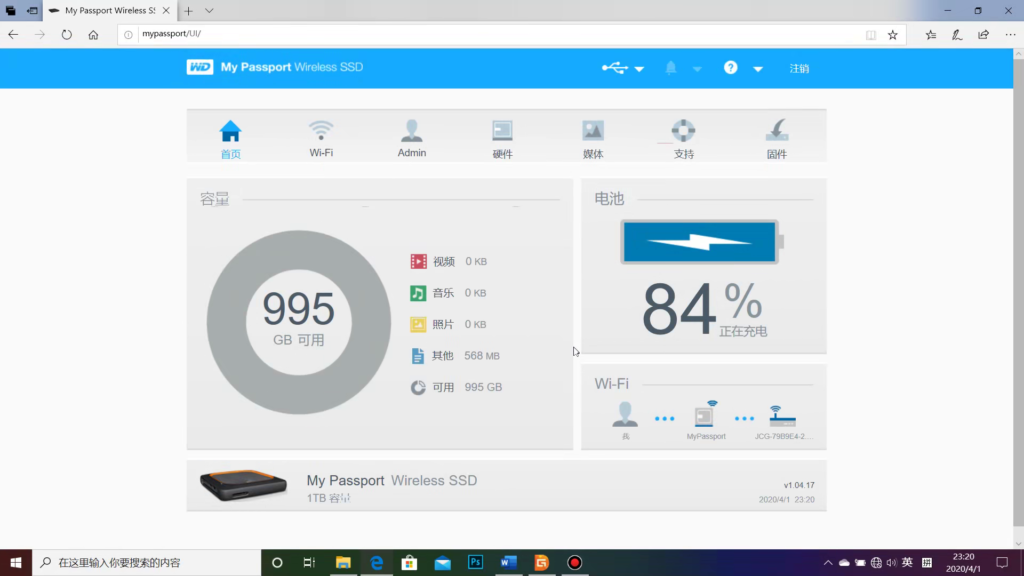
ohhhhhhhhhhh成了!

居然连上去了呃呃呃。。。为啥容量只有不到1G啊。

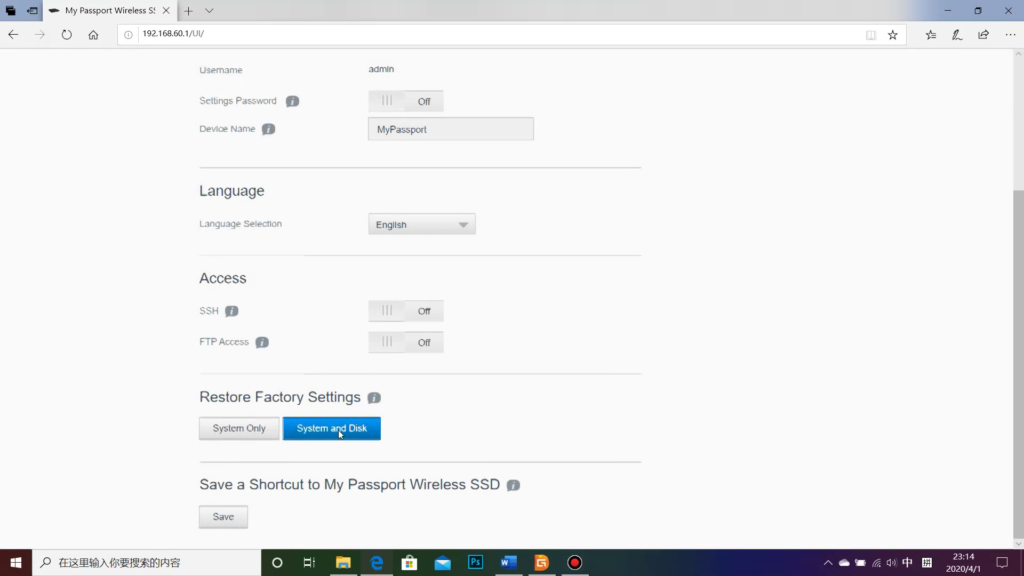
不过,吸取了之前的教训,在论坛上找了一下看到了这个问题的解决方法。

最后一段,连同硬盘一起恢复出厂设置。

恢复出厂设置后,容量正常了。

最艰难的部分终于结束了。

结束

拆成这样肯定还是得装回去嘛。

不过这就很简单了,把原来硬盘上的支撑螺丝卸下来装到ssd上,放回去盖上盖子就行了,我打赌iFixit给这玩意打可维修性评分,肯定能得10分,因为拆装太容易了。

最终,你获得了一块可以Drop it!的无线硬盘。

感想

西数的无线产品体验可以说是比其它类似产品好上一大截了,功能非常之多,你甚至能放家里把它当NAS,所有设备都可以访问。WiFi中继,不像有些设备连了就没网。体验最好的就是配合上苹果的nPlayer播放器,只要连上了这个硬盘就能直接在应用里看到并访问。

缺点还是有的,就是处理性能肯定比不上真正的NAS,这东西连风扇都没有,经常任务一重就宕机,一宕机WiFi就连不上,无法访问什么的多了去了。

感谢WD论坛的所有人,整个帖子的人都在努力把换硬盘这个难题解决,甚至还有人用上了Linux,整分区表,这么齐心协力我在中国网上倒是没怎么见过,帖子里不少成功案例真的能给跃跃欲试的人不少信心。

彩蛋

你以为这就完了?那我的4T硬盘怎么办。

干脆就把它装在笔记本里吧。

首先能感受得到的就是它的厚度明显比普通2.5英寸硬盘要厚,一开始还担心能不能放下,实测把硬盘架拆了就行。

没了减震架子这还是机械硬盘好像有点悬啊,我可不想重蹈之前的路。

纸巾减震了解一下?